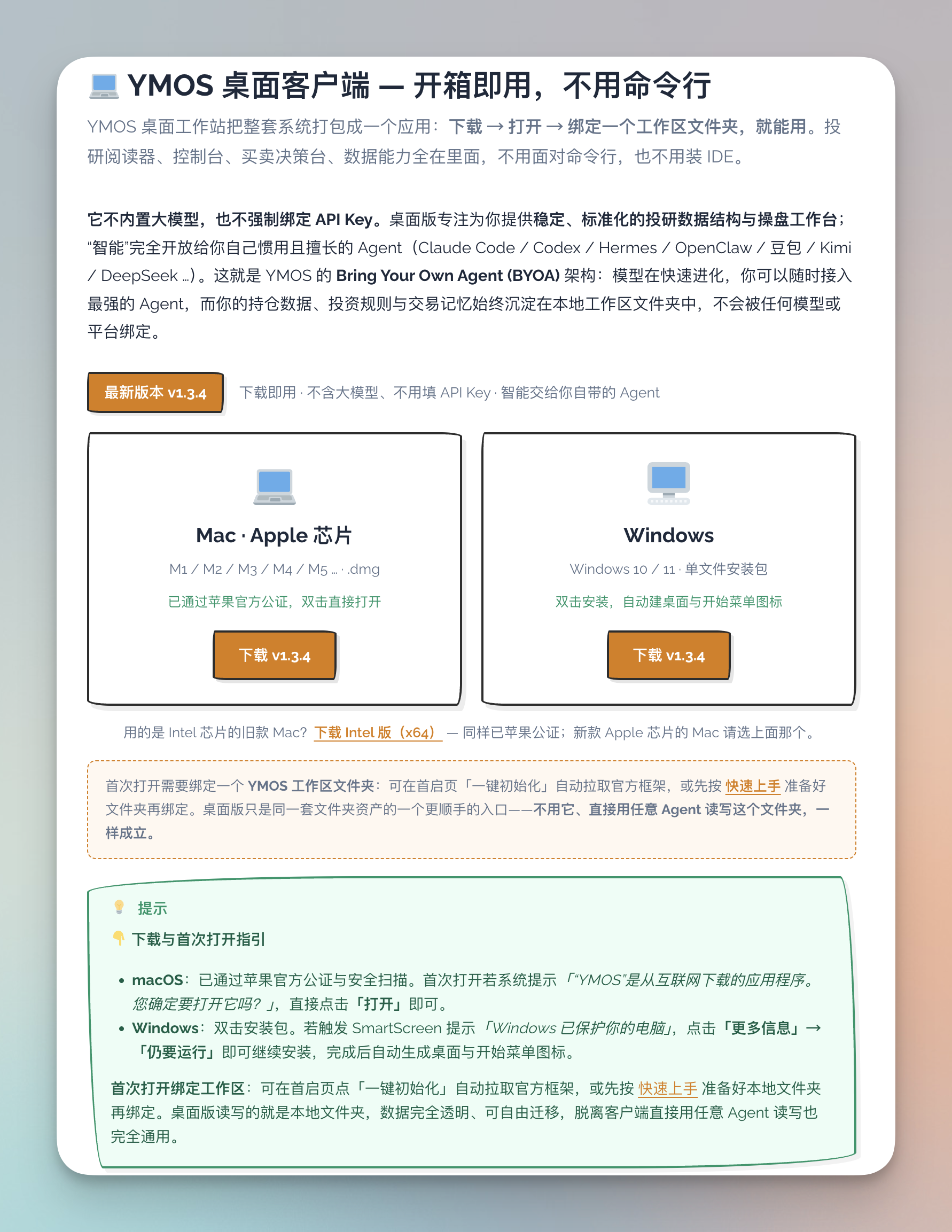
投资系统最重要的不是看起来多炫酷,而是能不能在日常中稳定、不走样地跑起来。经过几天的高强度开发,YMOS 专属桌面客户端(Mac / Windows 双版本)正式上线了。
很多朋友之前知道,YMOS 开源的核心是一套「本地 Markdown 文件夹资产框架」。原本只要照着 GitHub 仓库就能跑通,但对于绝大多数专注在投资逻辑本身、不想折腾代码环境的朋友来说,中途往往会卡在几道摩擦力很大的门槛上:要装 Python、要配环境变量、每次去终端敲命令启动本地服务、还要小心翼翼地手动改 .env 配置文件。
这次做桌面工作站,就是为了把原本需要敲命令行、配环境的摩擦力彻底抹平,让有经验的投资者 10 秒钟就能直接用起来。
🔑 桌面端不改变 YMOS 的内核,它只是把「保护判断」这套流程,从原本需要极客折腾的环境,变成了一个谁都能随手点开的确定性工作台。
1 · 桌面端带来了哪些具体的体验升级
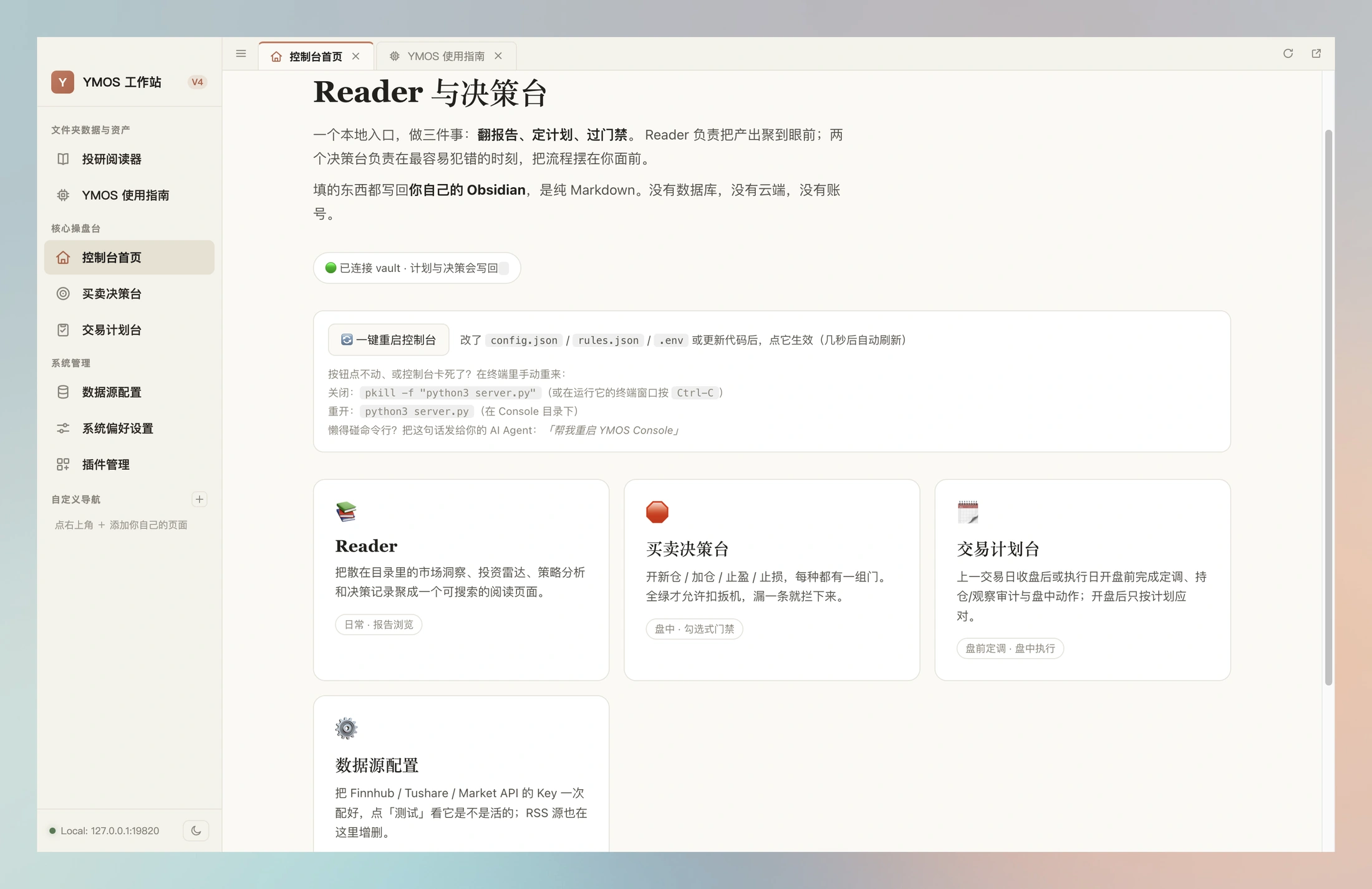 图 1:YMOS 桌面工作站主界面 —— 一个应用装下投研、操盘与数据能力,绑定工作区即用
① 彻底告别命令行与端口管理(零后端依赖)
- 过去:要打开终端执行
python3 server.py,遇到 5273 端口占用、服务在后台意外退出,还要去查进程排查。 - 现在:双击打开桌面 App 即可使用。内置轻量服务自启自管,不需要敲一行命令,也没有任何黑盒端口负担。
② 专为投研定制的 Reader 阅读器
- 过去:每天生成的市场洞察、投资雷达散在不同月份的目录里,要么在系统访达里一层层翻找,要么得装一个重型 IDE(如 VS Code / Obsidian)并折腾各种插件与侧边栏。
- 现在:内置轻量 Reader,忠实镜像你的工作区结构,完美支持 Markdown 渲染与代码高亮。最关键的是,顶部自带 「今日全览」 按钮,点一下直接把当天的市场洞察和雷达报告聚合在眼前,像读早报一样自然。
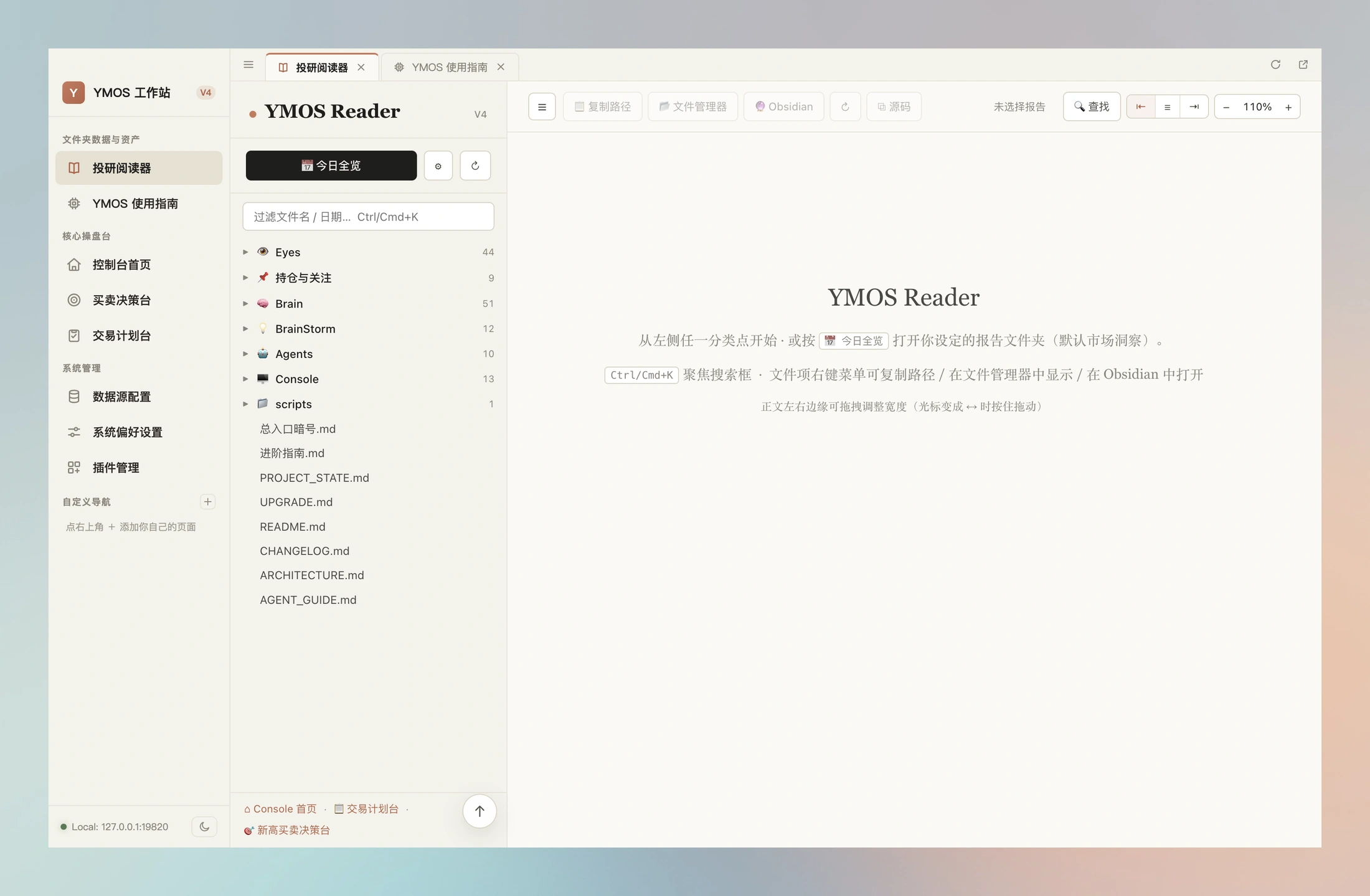
图 2:投研阅读器 Reader —— 忠实镜像工作区目录,「今日全览」一键聚合当天报告
③ 可视化数据源配置(一键填 Key,一键测活)
- 过去:手动复制
.env.example改名为.env,容易漏填、多打空格或搞错变量名,脚本报错了排查很费劲。 - 现在:左侧导航进入「数据源配置」,直接在输入框粘贴 Finnhub、Tushare 或 Market Data 的 Key,点击 「测试」 按钮实时看它是不是活的,客户端自动安全写回本地
.env。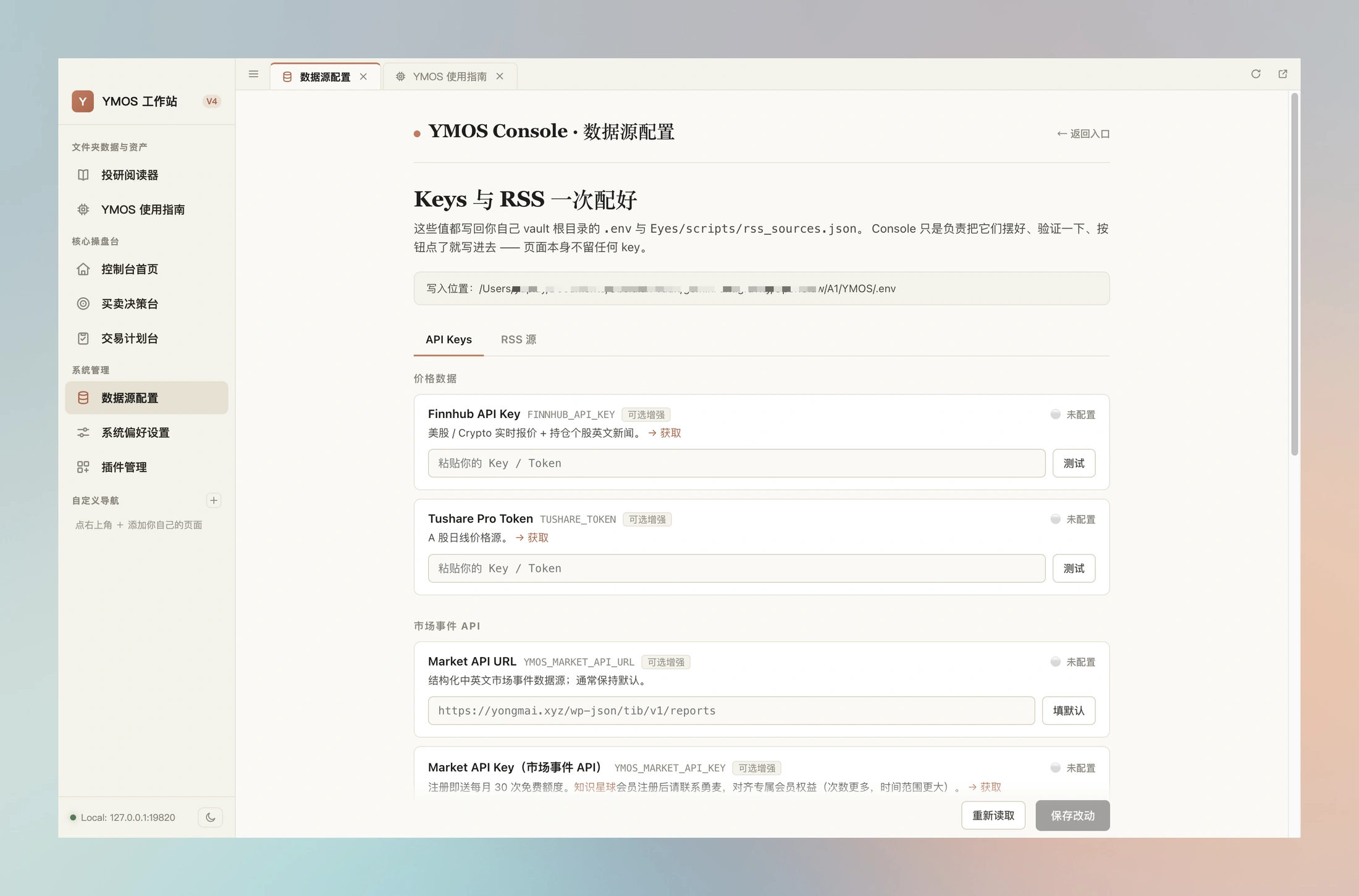
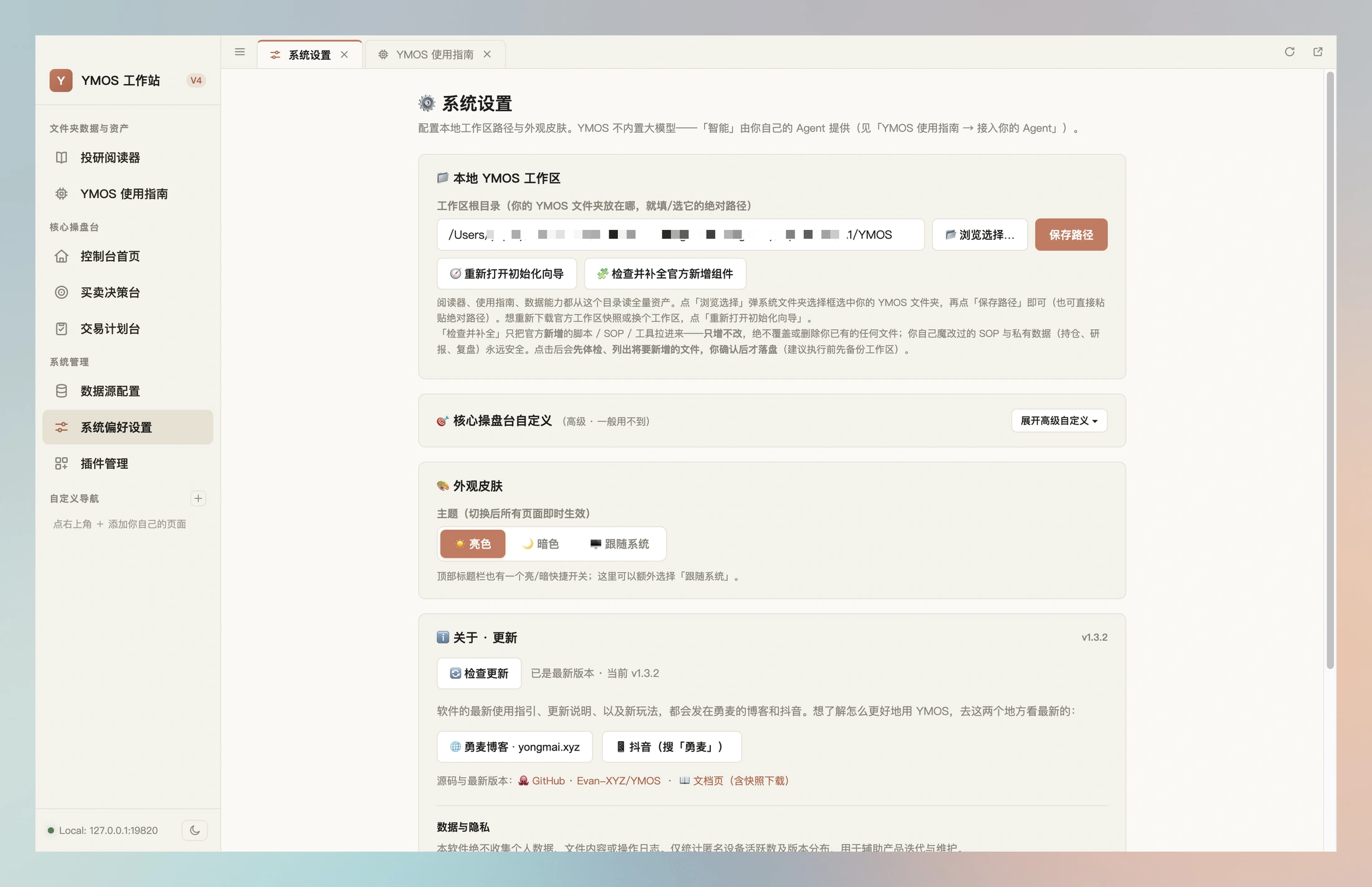
图 3:系统偏好设置与数据源配置 —— 可视化管理 Key 与工作区
④ 随手可达的操盘物理闸门(交易计划台 + 买卖决策台)
- 交易计划台:把明天要做的事,在收盘后的冷静期全部想完写完——盘前定调、审持仓、审观察。第二天开盘只执行前一晚定下的计划,不在盘中临时发明新规则。
- 买卖决策台:开新仓、加仓、止盈、止损各有一道物理门禁,必须显式通过才能扣扳机;每一次拦截和放行自动留下不可篡改的审计记录。
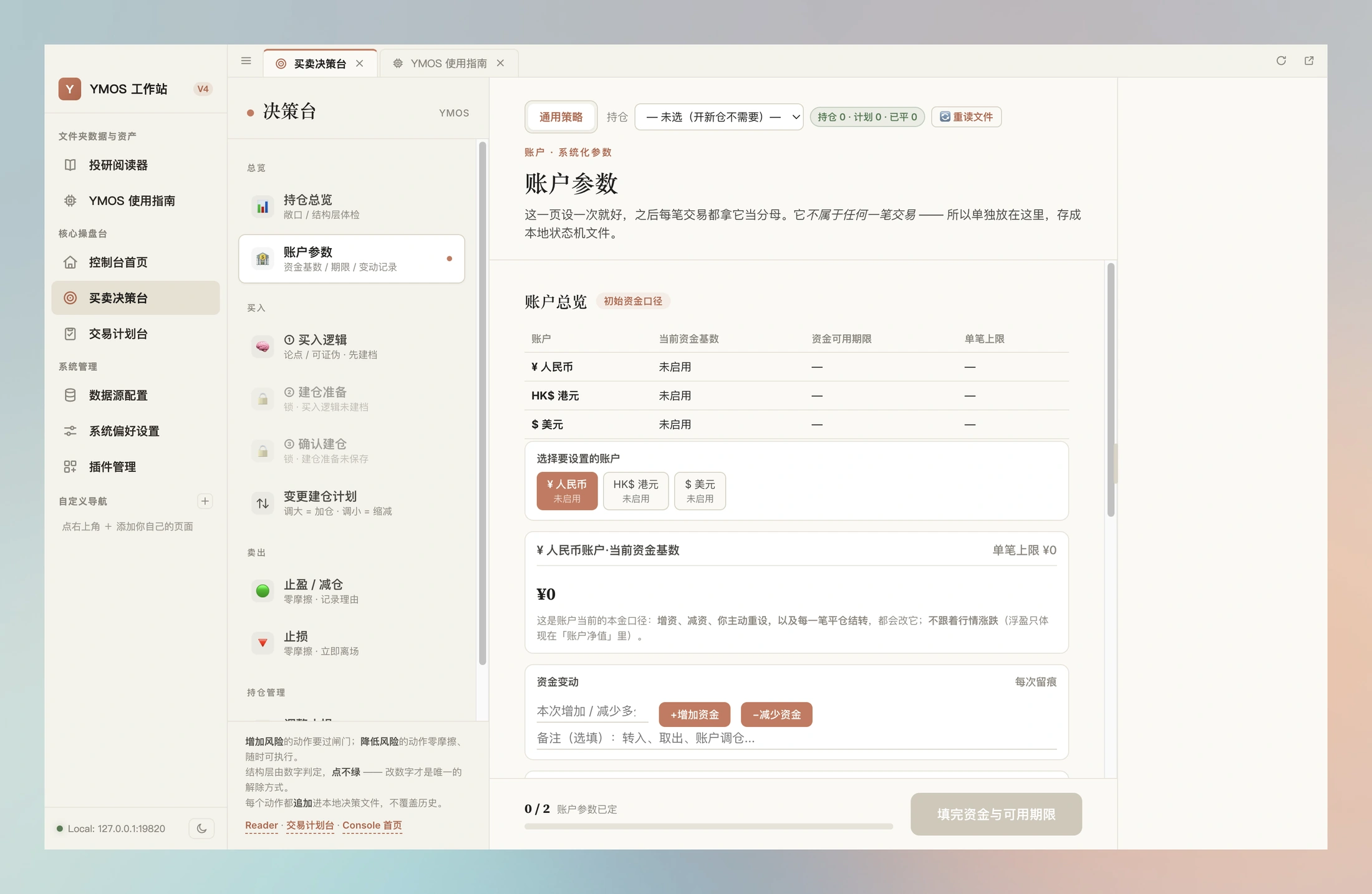
图 4 & 图 5:Console 操盘控制台与买卖决策台 —— 把纪律做成物理闸门
⑤ 一键初始化 +「只增不改」的安全增量补全
- 新上手:首启页点「一键初始化」,系统自动从 CDN 拉取官方最新框架快照并解压绑定,直接进工作台。
- 老用户:后续官方如果更新了新脚本或 SOP,在工作区卡点「检查并补全」——系统先做体检列出新增清单,只增不改,绝不会覆盖你的持仓、私有配置与个人复盘笔记。
2 · 核心底层理念:Bring Your Own Agent (BYOA)
很多朋友问:桌面客户端里有没有内置大模型?
答案是:它不内置大模型,也不强制绑定任何 API Key。
这就是 YMOS 的 Bring Your Own Agent (BYOA) 架构设计:
📌 分工非常清晰:桌面端专注做好稳定、标准化的本地数据结构与操盘工作台;“智能”完全开放给你自己惯用且擅长的那个最强 Agent。
大模型和 Agent 技术正在以月为单位快速迭代。如果把模型写死在客户端里,软件很快就会过时。而通过 BYOA 分工:
- 你拥有最自由的选型权:你可以用 Hermes、OpenClaw 作为常驻统筹,也可以随时用 Claude Code、Codex、豆包、Kimi、DeepSeek 跑单次深研。
- 你的投资资产永远在本地:所有的市场洞察、持仓状态机、交易计划和复盘证据全是纯本地 Markdown。就算不用客户端,任意 Agent 依然可以直接读写这个文件夹。你随时可以带着这个工作区文件夹换机器、换工具,资产永远沉淀在你自己手里,不被任何平台锁定。
3 · 极速上手:三步用起来
[Step 1 下载安装包] → [Step 2 一键初始化工作区] → [Step 3 接入你惯用的 Agent]
第一步:下载安装客户端
前往 YMOS 官方在线文档页直接获取安装包:👉 https://yongmai.xyz/ymos-docs/
- Mac 版(Apple 芯片 M1~M5… / Intel):已通过苹果官方公证与安全扫描,双击直接打开;首次打开若提示「“YMOS”是从互联网下载的应用程序」,点击 「打开」 即可。
- Windows 版:双击安装包;若触发 SmartScreen 提示「Windows 已保护你的电脑」,点击 「更多信息」→「仍要运行」 即可继续安装。
第二步:首次打开,绑定工作区
打开 App,首启页点击 「一键初始化 YMOS 工作区文件夹」,自动拉取框架绑定,直接进入工作台(已有本地文件夹的选择「选择我的文件夹」绑定即可)。
第三步:接入你的 Agent
进入客户端左侧导航的 「使用指南」,里面准备了各场景现成的一键复制指令模板。
把工作区路径填上,直接发给你的 Agent:
读一下这个文件:/你的本地路径/YMOS/总入口暗号.md

开始使用
AI 会自动理解整个项目的目录结构,并带你跑通第一轮最小投研闭环(跑一下市场洞察 → 跑一下投资雷达)。
4 · 适合谁,以及人机边界
适合你,如果:
- 你已经在市场里形成过一些判断和生存逻辑,但这些逻辑还散在脑中、笔记和临场反应里;
- 你愿意复盘,知道自己会在哪些情绪点上反复犯错,希望让系统在关键时刻拦你一下;
- 你希望把重复的信息收集与监控交给 AI,把精力腾出来做深度调研与关键决策。
不适合你,如果:
- 你在寻找「明天买什么能暴富」的代码或代码荐股——YMOS 里没有这种东西,我也绝不提供;
- 你希望全自动挂机交易——YMOS 坚守 Human in the Loop,AI 负责提供证据与排查盲区,最终扣扳机和承担盈亏结果的永远是你自己。
5 · 完整文档与获取方式
完整的系统架构、进阶配置、策略内核梳理与常见问题,欢迎查阅官方在线文档:
👉 YMOS 官方文档:https://yongmai.xyz/ymos-docs/ 👉 GitHub YMOS文件夹资产的开源地址:https://github.com/Evan-XYZ/YMOS
大家不妨去下载跑跑看,体验一下把投研与操盘流程装进桌面工作台的体感。如果在安装或使用中有任何疑问,欢迎在文档 FAQ 查阅,或随时在社群/公众号留言交流。